Dateien herunterladen:
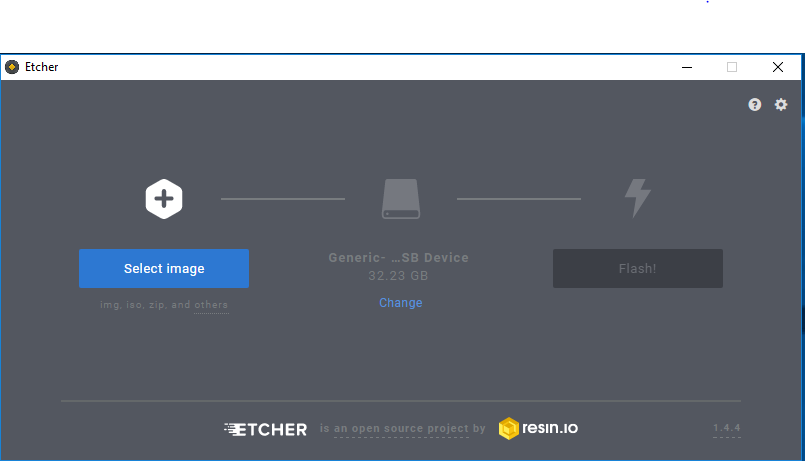
Das Image mit Etcher auf eine SD Karte laden
WLAN Passwort einrichten
Um deine WLAN Zugangsdaten einzurichten, musst du eine Datei namens wpa_supplicant.conf im Heimverzeichnis (/boot) der SD-Karte erstellen.
Bei Raspbian Stretch muss folgender inhalt in die Datei eingefügt werden:
ctrl_interface=DIR=/var/run/wpa_supplicant GROUP=netdev
update_config=1
country=DE

network={
  ssid="DEINE-SSID"
  psk="PASSWORT"
  key_mgmt=WPA-PSK
}
Optional: SSH aktivieren
Damit SSH bei ersten stat schon aktiviert ist, muss einfach eine Datei mit dem namen „ssh“ erstellt im Boot-Verzeichnis erstellt werden.
Raspberry das erste mal hochfahren und die Netzwerkverbindung testen
- Raspberry mit der SD-Karte starten
- Nach 1-2min sollte das Raspberry hochgefahren sein und mit dem WLAn verbunden sein
- Test Raspberry anpingen (über „ping raspberrypi.local“ (hat bei mir nicht funktioniert) oder mit „arp -a“ alle IP adressen im Netzwerk anzeigen )
- Alternative kann mit dem Tool Angry IP Scanner ( http://angryip.org/ ) nach dem Pi gesucht werden
- Anschliessend SSH Verbindungstest mit PuTTY durchführen
- Standart user „pi“ & password „raspberry“
- Passwort ändern mit sudo passwd pi